Ubuntu 20.04에서 Apache 2.0.64 설치
1. 의존성 설치 (apt 패키지 관리자 사용하기 위한 wget, net-tools, gcc, g++, make 설치)
sudo apt update
sudo apt install wget
sudo apt update
sudo apt install net-toolssudo apt update
sudo apt install gccsudo apt update
sudo apt install g++sudo apt update
sudo apt install make
2. 아파치 HTTP 서버 소스 코드 다운로드
wget https://archive.apache.org/dist/httpd/httpd-2.0.64.tar.gz
3. 다운로드한 파일 압축 해제
tar xvfz httpd-2.0.64.tar.gz
4. 압축 해제된 디렉토리 이동
cd httpd-2.0.64
5. cflags 환경변수 설정
CFLAGS="-DHARD_SERVER_LIMIT=1024 \
-DDEFAULT_SERVER_LIMIT=1024 \
-DHARD_SERVER_LIMIT=1024 \
-DDEFAULT_SERVER_LIMIT=1024"; export CFLAGS
6. Apache HTTP 서버를 컴파일 하기 위한 구성단계
(다운로드해서 압축 해제된 디렉토리의 configure)
./configure \
--prefix=/usr/local/bib/apache2.0.64 \
--with-mpm=worker \
--enable-so \
--disable-access \
--enable-access=shared \
--disable-auth \
--enable-auth=shared \
--disable-include \
--enable-include=shared \
--disable-log-config \
--enable-log-config=shared \
--disable-env \
--enable-env=shared \
--disable-setenvif \
--enable-setenvif=shared \
--disable-mime \
--enable-mime=shared \
--disable-status \
--enable-status=shared \
--disable-autoindex \
--enable-autoindex=shared \
--disable-asis \
--enable-asis=shared \
--disable-cgi \
--disable-cgid \
--enable-cgid=shared \
--disable-negotiation \
--enable-negotiation=shared \
--disable-dir \
--enable-dir=shared \
--disable-imap \
--enable-imap=shared \
--disable-actions \
--enable-actions=shared \
--disable-userdir \
--enable-userdir=shared \
--disable-alias \
--enable-alias=shared \
--enable-mods-shared=all
make
make install
cd /usr/local/bib/apache2.0.64
7. apache 실행
apachectl start
※오류
Command 'apachectl' not found, but can be installed with: apt install apache2
(= apachectl 명령어가 시스템을 설치되어 있지 않다. apache2 설치해서 사용해라)
> apache2 설치
sudo apt install apache2
sudo apachectl start
※오류
Invoking 'systemctl start apache2'. Use 'systemctl status apache2' for more info.
sudo apachectl start 명령을 실행하면 apachectl이 systemctl start apache2 명령을 호출하더라 apache2를 사용해봐
> apache2로 apacheHTTP 서버 시작
sudo systemctl start apache2
8. Apache HTTP 서버 시작 확인
sudo systemctl status apache2
설정해둔 ip주소로 들어가면
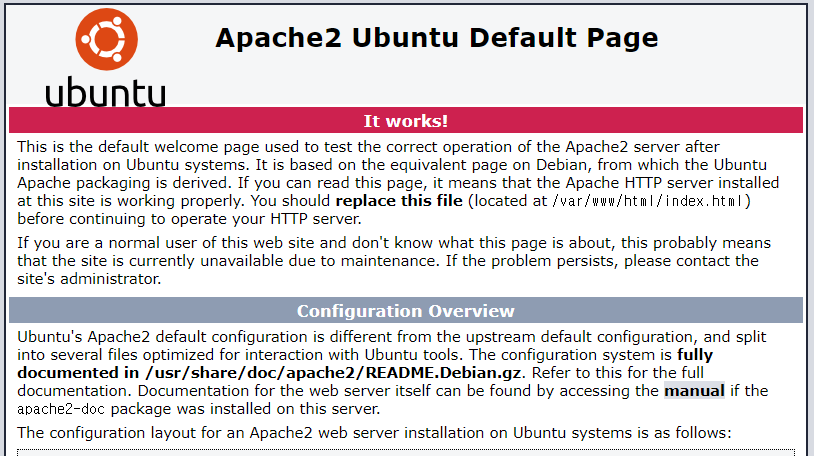
끝
CentOS에서 설치하는 건 아래 주소 참고
https://victorydntmd.tistory.com/219
'web server' 카테고리의 다른 글
| IIs 관리자 실행 / iis 실행 / 인터넷 정보 서비스 관리자 실행 (0) | 2024.06.19 |
|---|
